
Guia prático para entrar no Modo de Segurança em notebooks Lenovo
Quando o notebook Lenovo apresenta travamentos, inicialização lenta ou comportamento estranho após atualizações, entrar no Modo de Segurança é uma das primeiras estratégias de diagnóstico. Esse modo carrega apenas os componentes essenciais do sistema, suspendendo drivers e serviços não vitais. Em muitos casos, essa configuração simplificada permite identificar se o problema está relacionado a software, drivers incompatíveis ou malware, antes de recorrer a soluções mais invasivas. Embora pareça simples, o acesso ao Modo de Segurança pode variar conforme o modelo e a versão do Windows, especialmente entre as diferentes gerações de notebooks Lenovo. Este guia oferece um panorama claro, com caminhos práticos e orientações específicas para laptops Lenovo, para que você possa realizar o procedimento com segurança e autonomia.
Por que entrar no Modo de Segurança pode salvar seu equipamento
O Modo de Segurança restringe o carregamento às funções essenciais do sistema, o que facilita a identificação de conflitos entre software e hardware. Em notebooks Lenovo, é comum que drivers de chipset, de vídeo ou de dispositivos de entrada apresentem falhas após atualizações. Ao iniciar com um conjunto mínimo de recursos, você pode verificar se o problema persiste, o que é um sinal de que uma desinstalação de programa, uma atualização de driver ou uma restauração do sistema pode resolver a causa raiz. Além disso, esse modo é útil para diagnosticar se a instabilidade decorre de malware ou de configurações incorretas, sem a interferência de aplicativos de terceiros ou de serviços em segundo plano.
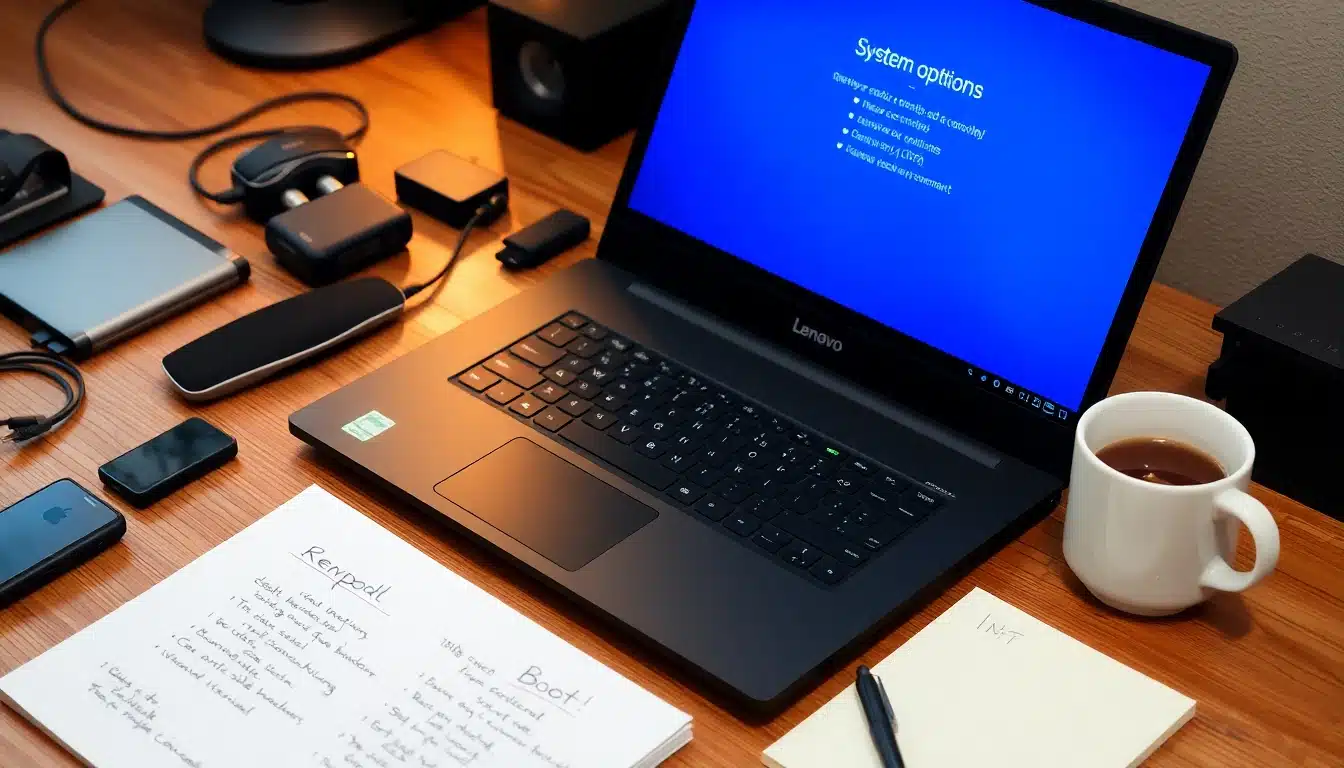
Durante o processo de diagnóstico, o cuidado com a integridade dos dados é essencial. evite desligar o equipamento durante a reinicialização para não interromper a operação de restauração ou de configuração inicial. Tomar esse cuidado ajuda a reduzir o risco de corrupção de arquivos do sistema, o que poderia complicar o retorno à normalidade ou exigir ações adicionais de suporte técnico.
Preparação prática antes de iniciar
Antes de tentar entrar no Modo de Segurança, algumas verificações simples podem evitar maiores transtornos. Em notebooks Lenovo, a preparação adequada também facilita a adoção de uma das opções de inicialização disponíveis, sem surpresas desagradáveis durante o processo. Confira estas etapas iniciais:
• Verifique se o carregador está conectado e se a bateria está estável. A interrupção repentina de energia pode corromper dados ou interromper a recuperação do sistema. Em laptops com baterias de longa duração, isso ainda é importante para manter a consistência do processo.
• Faça uma pausa rápida para revisar o que mudou recentemente no sistema. Atualizações, instalações de software ou alterações de configuração costumam ser os gatilhos mais comuns de falhas de boot. Ter em mente quais alterações ocorreram ajuda a orientar a escolha do modo de inicialização mais adequado após o reinício.
• Tenha em mãos um meio de recuperação, se disponível. Em alguns cenários, especialmente quando o Windows não consegue iniciar, ter uma mídia de recuperação ou um pendrive com a imagem de instalação pode ser a diferença entre recuperar o acesso ao sistema ou ficar sem uma solução imediata.
• Evite alterações radicais durante o diagnóstico. Embora seja tentador experimentar várias soluções de uma vez, alterar muitas configurações ao mesmo tempo pode mascarar a origem do problema. O objetivo do Modo de Segurança é justamente facilitar a identificação de conflitos, não criar novos gargalos.
Como entrar no Modo de Segurança: métodos práticos para Lenovo
Abaixo estão caminhos comuns para notebooks Lenovo com Windows 10 ou Windows 11. Eles cobrem situações típicas, desde acesso pela tela de login até opções de recuperação usando o botão Novo da Lenovo. Lembre-se de que a nomenclatura pode variar um pouco conforme a versão do Windows e as personalizações de fábrica da Lenovo.
- Via Configurações do Windows: acesse Configurações > Atualização e Segurança > Recuperação > Reiniciar agora. Ao reiniciar, selecione Solucionar problemas > Opções avançadas > Configuração de inicialização > Reiniciar. Na tela de Configurações de inicialização, escolha a opção 4 para Modo Seguro ou 5 para Modo Seguro com Rede.
- Tela de login: na tela de entrada, segure Shift e clique em Reiniciar. O sistema entrará em uma sequência de opções de solução de problemas, levando ao Modo Seguro conforme a opção escolhida.
- Botão Novo da Lenovo para Recuperação: apague o notebook, localize o Botão Novo (geralmente ao lado do botão de energia) e pressione-o para abrir o Novo Menu. Selecione Recovery (Recuperação) e, em seguida, vá para Troubleshoot (Solução de Problemas) > Advanced options (Opções Avançadas) > Startup Settings (Configurações de Inicialização) > Restart (Reiniciar). Após reiniciar, escolha 4 (Modo Seguro) ou 5 (Modo Seguro com Rede).
- Usando mídia de instalação/recuperação: se você tiver um pendrive com a imagem de recuperação, conecte-o, inicie a partir do USB e siga as instruções para acessar as opções de inicialização. Em seguida, selecione Modo Seguro (ou Modo Seguro com Rede) conforme disponível.
Esses caminhos oferecem flexibilidade para diferentes cenários. Em alguns modelos Lenovos, o Novo Button pode ser a rota mais rápida para alcançar a recuperação do sistema quando o Windows não inicia, evitando etapas que exigem que o sistema operacional carregue para chegar aos menus de recuperação.
Para facilitar a visualização, veja abaixo uma visão rápida das opções disponíveis e quando cada uma é indicada:
| Opção | Como iniciar | Uso típico |
|---|---|---|
| Modo Seguro (Safe Mode) | Configurações > Atualização e Segurança > Recuperação > Reiniciar agora > Solucionar problemas > Opções avançadas > Configuração de inicialização > Reiniciar, e selecionar 4 | Diagnosticar falhas de drivers e software que impedem o carregamento básico |
| Modo Seguro com Rede (Safe Mode with Networking) | Mesmo caminho que o modo simples, escolher 5 na tela de opções | Permite acessar a internet para baixar drivers ou ferramentas de diagnóstico durante a solução de problemas |
| Recuperação via Novo Button | Desligar > Novo Button > Recovery > Troubleshoot > Advanced options > Startup Settings > Reiniciar > 4/5 | Quando o Windows não inicia e não é possível usar as Configurações do sistema |
É comum que o método via Configurações seja o mais simples para quem ainda consegue carregar parcialmente o Windows. O Novo Button é útil quando a inicialização está tão comprometida que o sistema não chega aos menus de configuração. A opção com mídia de recuperação funciona como uma tábua de salvação quando o disco de boot do Windows está apresentando falhas graves, desde que haja um pendrive disponível com a imagem adequada.
Independentemente do caminho escolhido, o objetivo é isolar o problema. Em laptops Lenovo, esse isolamento costuma revelar se o problema está associado a drivers desatualizados, software recém instalado, malware ou corrupção de arquivos do sistema. A prática de iniciar em Modo de Segurança também facilita a execução de ferramentas de diagnóstico, restauração de sistema e procedimentos de reparo sem a sobrecarga de serviços que operam em segundo plano.
Ao seguir qualquer um dos métodos, permita que o processo de inicialização ocorra sem interrupções. Em alguns casos, o notebook pode parecer lento no começo, mas é fundamental aguardar a conclusão de cada etapa do carregamento mínimo; a paciência ajuda a evitar que o problema se agrave ou que o sistema permaneça em estado instável.
O que fazer depois de entrar no Modo de Segurança
Com o sistema carregando apenas serviços essenciais, o passo seguinte é realizar ações de diagnóstico e correção com cautela. Abaixo está uma linha de atuação prática, com foco na recuperação de funcionamento sem recorrer a formatações imediatas. Lembre-se de que, em muitos casos, a solução envolve uma combinação de passos simples, atualizações de drivers e restaurações pontuais.
Primeiro, verifique a integridade do sistema: utilize ferramentas de verificação de arquivos do Windows, como o Verificador de Arquivos do Sistema (sfc /scannow) e a ferramenta de limpeza de imagens DISM (DISM /Online /Cleanup-Image /RestoreHealth). Essas utilidades procuram e corrigem corrupção no sistema, o que costuma causar falhas de boot ou comportamentos estranhos após atualizações.
Em seguida, examine os drivers e dispositivos. Vá ao Gerenciador de Dispositivos (Device Manager) e observe se há itens com código amarelo de erro. Atualize drivers essenciais, como chipset, vídeo e controladores de armazenamento. Em laptops Lenovo, manter o driver gráfico atualizado pode ser decisivo para evitar telas pretas ou travamentos durante a inicialização. Caso um driver específico tenha causado o problema, a desinstalação temporária pode permitir que o Windows utilize um driver genérico até que você encontre uma versão estável.
Outra linha de ação é revisar os programas de inicialização que iniciam junto ao Windows. Muitos softwares se instalam para iniciar automaticamente e podem gerar conflitos com o carregamento mínimo do Modo de Segurança. Desative temporariamente itens de inicialização suspeitos, mantendo apenas o essencial para o funcionamento do sistema. Se o notebook voltar a apresentar falhas apenas após a remoção de um programa específico, esse software provavelmente é o causador.
Além disso, considere restaurar o sistema para um ponto anterior. Se o notebook já teve pontos de restauração criados antes do problema, retornar a uma configuração anterior pode resolver o conflito sem perder dados. Caso não haja pontos de restauração, e o problema persistir, a restauração pode ser uma etapa para restaurar a estabilidade antes de seguir para soluções mais complexas.
Se o problema persistir mesmo no Modo de Segurança, pode ser indicado recorrer a soluções mais profundas, como a reinicialização completa do Windows ou a reinstalação de componentes críticos. Em cenários onde o sistema é incapaz de se recuperar, a ajuda profissional pode ser necessária para evitar perda de dados e minimizar o tempo de inatividade. Em muitos casos, um diagnóstico detalhado pela equipe de suporte técnico pode indicar se a melhor abordagem é reparar o sistema operacional ou realizar uma restauração do firmware, firmware e configurações de inicialização, que são comuns em hardware Lenovo.
Possíveis cenários e sugestões rápidas
1) O notebook apresenta tela preta na inicialização, mas gira a ventoinha e parece responder: tente acessar o Modo Seguro com Rede para verificar conectividade e verificação de drivers antes de tentar restaurações ou atualizações. 2) O Windows trava ao carregar drivers de vídeo após atualização recente: o Modo Seguro pode permitir a reinstalação de drivers de vídeo ou a desativação de recursos que causam conflito. 3) Você identificou um software malicioso ou indesejado: use o Modo Seguro para executar ferramentas de remoção de malware e para desinstalar apps problemáticos com maior segurança. 4) O sistema não chega nem ao prompt de comando em modo seguro: opte pela recuperação via Novo Button para