
Entenda o Modo Seguro no notebook Acer: como ativar, quando usar e por que é essencial para diagnosticar falhas
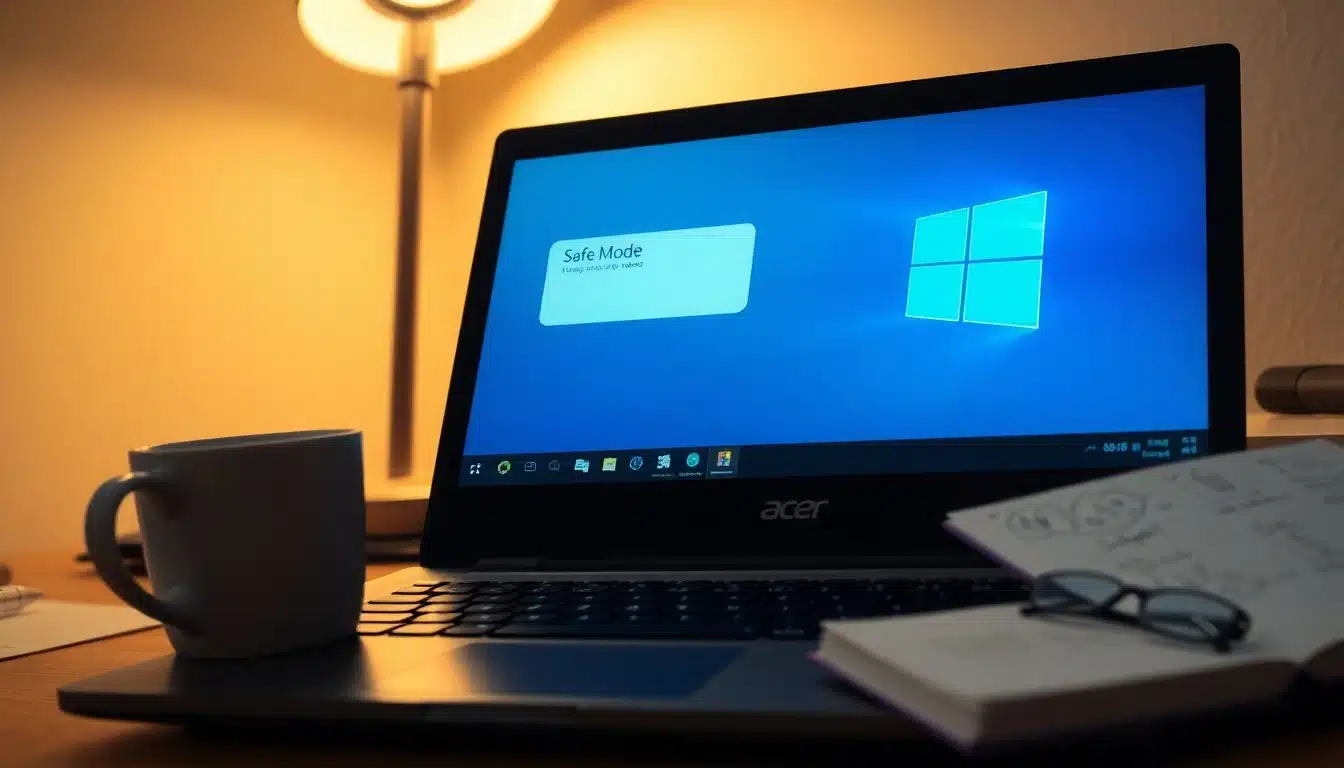
O Modo Seguro é uma opção de inicialização do Windows que carrega apenas os drivers e serviços essenciais, oferecendo um ambiente mais estável para identificar problemas de software, conflitos de driver ou infecções por malware. Em notebooks Acer, esse recurso pode fazer diferença significativa quando o sistema não inicia normalmente, quando surgem mensagens de erro ao abrir programas ou quando é necessário confirmar se um problema vem de uma aplicação específica ou de componentes do próprio Windows. Essa prática reduz o risco de perda de dados e facilita a recuperação de falhas sem comprometer informações importantes.
O que é o Modo Seguro e por que ele é útil em notebooks Acer
O Modo Seguro, também conhecido como Safe Mode, inicia o sistema com um conjunto mínimo de drivers e serviços. Em termos práticos, isso significa que apenas o essencial é carregado — o que ajuda a isolar problemas que normalmente aparecem durante a carga completa do Windows. Para quem utiliza notebooks Acer, essa opção pode ser especialmente útil em situações como:
- Conflitos entre drivers de áudio, gráficos ou de dispositivos USB que impedem o Windows de iniciar de forma estável.
- Falhas de software ou mensagens de erro recorrentes que não aparecem em uma inicialização limpa, mas surgem quando aplicativos específicos são carregados.
- Detecção de softwares maliciosos que dificultam o funcionamento normal do sistema, pois o Modo Seguro impede que a maioria deles seja executada automaticamente.
- Necessidade de realizar restaurações, diagnósticos de disco ou verificações de integridade sem interferência de drivers e serviços não essenciais.
É importante compreender que existem variações do Modo Seguro: apenas com drivers básicos, com rede (para acessar a internet ou redes locais durante o diagnóstico) e com suporte a serviços de inicialização adicionais. A escolha entre essas opções depende do tipo de troubleshoot que você precisa realizar. Em notebooks Acer, o caminho para chegar a essas opções é relativamente simples, mas vale ficar atento a algumas particularidades de hardware que podem facilitar ou dificultar o acesso, dependendo do modelo e da versão do Windows instalada.

Como acessar o Modo Seguro no notebook Acer
Acessar o Modo Seguro pode ocorrer de várias formas. Abaixo estão os caminhos mais comuns, com passos práticos para cada um deles. Lembre-se de que, em alguns modelos, especialmente com hardware mais recente ou com atualizações de Windows, o método via Configurações do Windows é o mais estável. Em outros casos, pode ser necessário recorrer ao Novo Botão da Acer ou a combinações de teclas durante a inicialização.
1) Acesso via Configurações do Windows
- Clique no botão Iniciar e abra Configurações (ícone de engrenagem).
- Selecione Atualização e Segurança (ou Privacidade e Segurança, dependendo da versão do Windows).
- Vá para Recuperação e, em seguida, clique em Reiniciar agora na seção Inicialização avançada.
- Após a reinicialização, escolha Solucionar problemas > Opções avançadas > Configurações de inicialização > Reiniciar.
Ao reiniciar, o Windows apresentará uma tela com opções de inicialização. A partir daí, selecione a opção desejada com as teclas numéricas ou as setas do teclado:
- Habilitar Modo Seguro (4) ou Habilitar Modo Seguro com Rede (5), dependendo da necessidade de acesso à internet para diagnósticos ou atualizações essenciais durante o troubleshooting.
- O sistema iniciará em Modo Seguro com o conjunto básico de drivers e serviços, permitindo que você execute verificações de disco, desinstale drivers conflitantes ou execute ferramentas de diagnóstico sem interferência de outros componentes.
Essa rota é particularmente estável em laptops Acer modernos, pois utiliza o ambiente de recuperação do Windows sem depender de teclas durante a inicialização. Em cenários onde o Windows não chega a exibir a tela de login, o método via Configurações é a forma mais segura de acessar o Modo Seguro sem recorrer a opções de recuperação de baixo nível.
2) Acesso pelo Novo Botão Acer e recuperação
Os notebooks Acer costumam trazer o Novo Botão, um pequeno botão físico localizado próximo à entrada de carregamento ou na lateral do dispositivo. Esse botão serve para acessar rapidamente o Menu de Boot e as opções de recuperação, o que pode facilitar o alcance do ambiente de diagnóstico, mesmo quando o Windows não inicia normalmente.
- Desligue o notebook Acer por completo.
- Pressione o Novo Botão pressionando levemente com o lápis ou uma ponta fina, mantendo-o pressionado por um instante até que o menu de inicialização apareça.
- No Menu de Boot, escolha a opção de Recuperação (ou Troubleshoot, dependendo da nomenclatura do modelo) para acessar o ambiente de recuperação do Windows.
- Dentro de Recuperação, navegue até Solucionar problemas > Opções avançadas > Configurações de inicialização > Reiniciar. Em seguida, selecione Modo Seguro ou Modo Seguro com Rede conforme necessário.
Essa rota é útil quando o sistema não carrega a tela de login normalmente ou quando o usuário quer contornar rapidamente a inicialização padrão. No entanto, vale observar que a disponibilidade exata de opções pode variar conforme o modelo do Acer e a versão do firmware. Em alguns casos, o Novo Botão pode levar diretamente a opções de reset de fábrica, e não ao modo seguro; nesses cenários, recorra primeiro ao método via Configurações para confirmar a disponibilidade do Modo Seguro.
3) Acesso ao Modo Seguro durante a inicialização com teclado
Em muitos notebooks, inclusive alguns Acer, você pode tentar iniciar o Modo Seguro mantendo pressionada a tecla F8 (ou Shift+F8) logo após ligar o notebook, antes que o Windows inicie. Devido a diferentes implementações de inicialização rápida (Fast Startup) presentes em várias versões do Windows, esse método pode não funcionar consistentemente em computadores mais novos. Ainda assim, é uma alternativa que vale tentar se você não consegue chegar ao ambiente de recuperação por outras vias. Caso o F8 não responda, utilize as outras opções descritas anteriormente para obter o Modo Seguro.
Para quem quer uma abordagem mais sigilosa e menos dependente de teclas de função, combinar o Novo Botão com a recuperação é uma forma prática de chegar ao Modo Seguro sem depender da sequência exata de teclas durante a inicialização. Em termos de usabilidade, o Novo Botão facilita o acesso a um menu de recuperação localizado fora do fluxo normal do Windows, diminuindo o tempo entre o desligamento e a entrada no modo de diagnóstico.

4) Modo Seguro com Rede vs. Modo Seguro sem Rede: quando usar cada um
Existem variações do Modo Seguro, principalmente entre Modo Seguro padrão (sem rede) e Modo Seguro com Rede. A escolha entre eles depende do tipo de diagnóstico que você precisa executar:
- Modo Seguro sem Rede: usa apenas drivers básicos, ideal quando o objetivo é verificar se o problema está relacionado a drivers básicos do Windows, sem a interferência de componentes de rede.
- Modo Seguro com Rede: carrega serviços de rede, permitindo que você atualize drivers, baixe utilitários de diagnóstico, verifique atualizações de segurança ou conecte-se a serviços online para confirmar se a falha está associada a recursos de rede.
- Se o problema envolve malware que pode se comunicar com servidores na internet, iniciar em Modo Seguro com Rede é uma forma de facilitar a detecção e remoção por meio de ferramentas antimalware atualizadas.
- Após concluir o diagnóstico, reiniciar normalmente ajuda a confirmar se a falha persiste quando o Windows volta a carregar todos os serviços e drivers.
É comum que, no momento de decidir entre Modo Seguro com ou sem Rede, o usuário prefira começar com o modo sem Rede para isolar problemas de drivers locais e, se necessário, migrar para o modo com Rede para conteúdos que dependem de conectividade. Em notebooks Acer, o suporte de rede pode exigir que você tenha drivers de rede disponíveis ou que a conexão seja restabelecida após a inicialização, por isso ter uma opção com Rede pode acelerar o processo de solução de problemas.
Casos práticos: quando o Modo Seguro ajuda a resolver problemas comuns
Quando o Windows apresenta ruídos, lentidão anômala ou falhas em aplicativos, o Modo Seguro serve como um laboratório controlado para identificar a origem do problema. A seguir, alguns cenários típicos em que o Modo Seguro pode fazer a diferença em um notebook Acer:
- Problemas de boot ou tela azul: ao isolar drivers problemáticos, você pode confirmar se o erro está relacionado a software ou a componentes de hardware.
- Conflitos de driver gráfico após atualização: iniciar no Modo Seguro permite reverter a atualização, desativar o driver problemático ou instalar uma versão anterior estável.
- Infecção por malware que dificulta o funcionamento normal: com o Modo Seguro, é mais fácil executar ferramentas de remoção sem que o malware inicie automaticamente.
- Aplicativos que não abrem ou causam falhas constantes: verificação de integridade de sistema e desinstalação de programas suspeitos podem ser realizados com menos interferência.
Ao conduzir diagnósticos em modo seguro, é comum que seja necessário combinar ações, como rodar utilitários (CHKDSK, SFC), atualizar drivers, restaurar o sistema ou, em alguns casos, realizar uma restauração ou reinstalação de componentes do Windows. O objetivo central é manter a integridade do equipamento, mantendo dados disponíveis e evitando a perda de informações importantes durante o processo de troubleshooting.
Tabela rápida: comparação de métodos para acessar o Modo Seguro no notebook Acer
| Método | Como iniciar | Vantagens |
|---|---|---|
| Configurações do Windows | Configurações > Atualização e Segurança > Recuperação > Reiniciar agora > Solucionar problemas > Opções avançadas > Configurações de inicialização > Reiniciar | Mais estável; não depende de teclas durante a inicialização; funciona mesmo em PCs com inicialização rápida. |
| Novo Botão Acer | Acessar Recuperação via Novo Botão, depois Solucionar problemas > Opções avançadas > Configurações de inicialização > Reiniciar | Útil quando o Windows não inicia; acessa recuperação rapidamente. |
| Teclas de inicialização (F8 / Shift+F8) | Durante a inicialização, manter F8 ou Shift+F8 | Rápido em alguns modelos antigos; nem sempre funciona em hardware moderno com Fast Startup. |
Boas práticas de uso do Modo Seguro e orientação de segurança
A depender do motivo do diagnóstico, adotar boas práticas evita danos adicionais e facilita a recuperação. Abaixo estão recomendações úteis para quem precisa usar o Modo Seguro em notebooks Acer:
- Faça backup de dados importantes antes de iniciar qualquer processo de diagnóstico ou de reinstalação de drivers.
- Utilize ferramentas oficiais de diagnóstico do Windows e de fabricantes de componentes (como drivers da Acer, Intel, NVIDIA/AMD) para evitar software não confiável.
- Se estiver removendo vírus ou malwares, utilize apenas ferramentas atualizadas com definição de vírus recente; o Modo Seguro com Rede facilita esse processo, permitindo a atualização de assinaturas.
- Após concluir o diagnóstico, reinicie o computador para retornar ao funcionamento normal do sistema e confirme se as alterações resolvem o problema sem causar novos conflitos.
Além disso, ao manter o equipamento protegido, considere a possibilidade de contar com cobertura adequada para seus dispositivos de tecnologia. A GT Seguros oferece soluções específicas para notebooks, assistência técnica e cobertura contra danos acidentais, o que pode ser decisivo para manter a continuidade de atividades profissionais mesmo diante de incidentes com software ou hardware. Essa tranquilidade adicional ajuda a manter o foco no seu negócio, sem interrupções desnecessárias.
Ao planejar a proteção de seus dispositivos, vale acompanhar orientações técnicas de acordo com o fabricante e com as políticas de seguro de tecnologia. Um corretor experiente pode orientar sobre as opções de seguro que melhor atendem às suas necessidades, incluindo cobertura para diagnósticos, reparos, substituição de componentes e assistência emergencial.
Para quem busca uma solução direta e com suporte confiável, vale considerar consultar a GT Seguros. Com opções voltadas a tecnologia e equipamentos de última geração, é possível alinhar proteção com as particularidades do seu notebook Acer, garantindo tranquilidade operacional e agilidade na resposta a imprevistos.
Despeça-se dos sustos com quedas ou falhas que paralisam atividades. Planejar com antecedência e conhecer o Modo Seguro são passos simples que fazem diferença no dia a dia de quem confia na Acer e valoriza a continuidade de negócios.
Se a ideia é ter tranquilidade no planejamento de proteção do seu equipamento – incluindo suporte técnico, assistência rápida e cobertura de danos acidentais – não hesite em buscar orientação especializada. Uma cotação com a GT Seguros pode ser o próximo passo estratégico para assegurar o seu notebook Acer e manter a sua operação sempre em funcionamento, mesmo diante de imprevistos tecnológicos.
Entre em contato quando quiser fechar essa etapa de proteção com um parceiro confiável e pronto para atender às suas necessidades específicas. Pense no Modo Seguro como uma opção de diagnóstico responsável que protege seus dados e facilita a recuperação de falhas com rapidez e eficiência.
Para fechar, lembre-se: manter a atenção ao estado do equipamento e ter opções de proteção adequadas ajuda a minimizar impactos em seus negócios. Faça já uma cotação com a GT Seguros e descubra as soluções que melhor se adequam ao seu perfil e à sua linha de equipamentos tecnológicos.