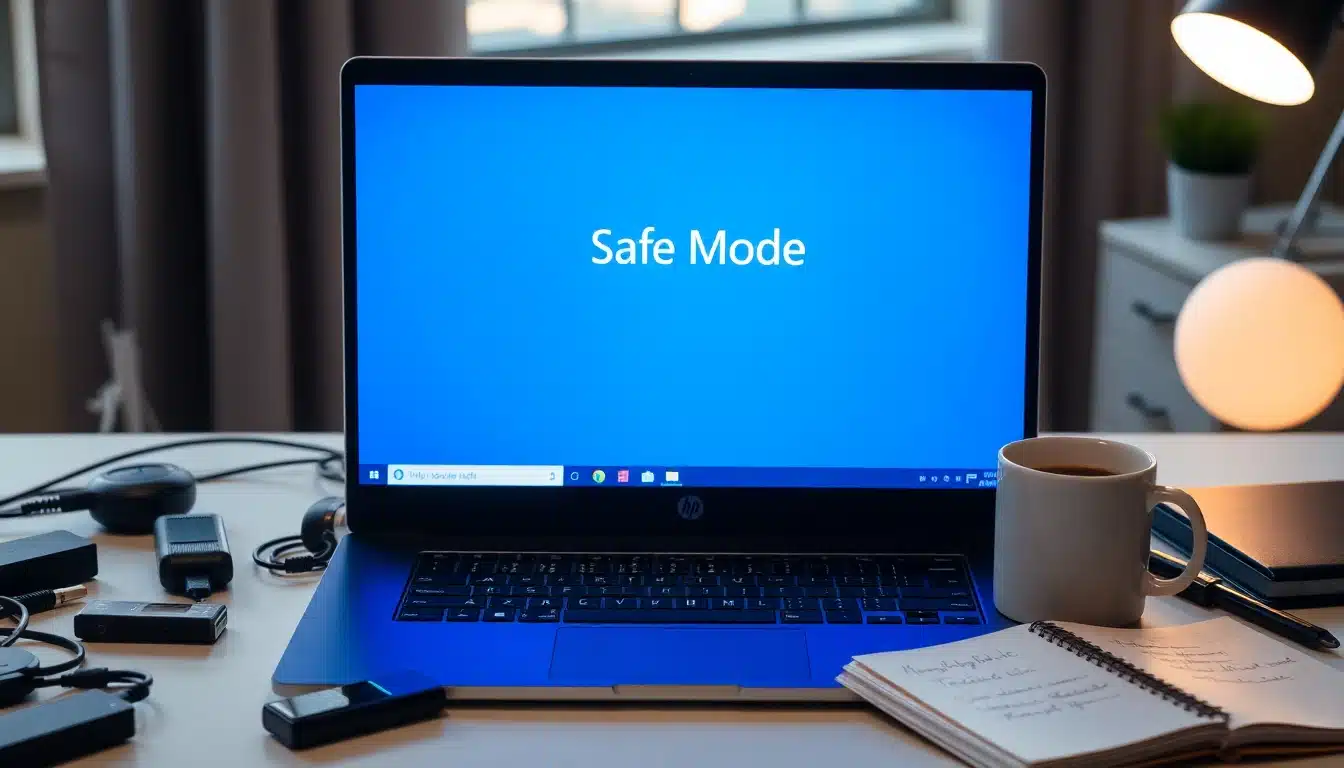
Entenda o Modo Seguro e como ativá-lo em notebooks
O que é o modo seguro e por que ele existe
O modo seguro é uma opção de inicialização presente em muitos sistemas operacionais, especialmente no Windows, que carrega apenas os componentes estritamente necessários para que o computador possa iniciar. Em vez de carregar todos os drivers, serviços e aplicações que um usuário comum costuma utilizar no dia a dia, o sistema inicia com um conjunto mínimo de recursos. Essa configuração reduz a probabilidade de conflitos entre drivers, programas de terceiros e processos que estejam causando falhas, lentidão ou travamentos. Ao limitar o ambiente a itens essenciais, o modo seguro funciona como uma espécie de “operando com o básico” para identificar a origem de problemas de forma mais objetiva. Em notebooks, onde a combinação entre hardware portátil, drivers de fabricante e software de terceiros pode gerar particularidades, esse modo se torna uma ferramenta útil para diagnosticar falhas sem a interferência de itens que não são indispensáveis para o funcionamento mínimo do sistema.
Quando usar o modo seguro no notebook
Existem diversas situações em que ativar o modo seguro pode fazer a diferença. Abaixo, apresentamos cenários comuns para orientar a decisão de recorrer a esse recurso sem perder tempo:
- Problemas de inicialização: se o notebook não liga adequadamente, trava na tela de boot ou apresenta mensagens de erro na inicialização, o modo seguro pode em parte isolar o problema, permitindo que o usuário tenha acesso ao sistema.
- Conflitos de drivers: quando houve atualização de drivers (especialmente de placa de vídeo, chipset ou áudio) que gera instabilidade, iniciar no modo seguro impede que o driver problemático seja carregado, facilitando a restauração ou a desinstalação do componente.
- Problemas de software malicioso: algumas ameaças podem dificultar o funcionamento normal do sistema. No modo seguro, é mais simples executar ferramentas de remoção de malware ou realizar verificações sem que o software resolva automaticamente ao iniciar.
- Testes de desempenho em ambiente estável: para diagnosticar se um software em particular está consumindo recursos de forma inadequada, iniciar com apenas o básico ajuda a verificar se a performance é afetada por programas de terceiros.
O que precisa saber antes de ativar
Antes de acionar o modo seguro, vale preparar o terreno para que o processo seja eficiente e não gere surpresas indesejadas. Abaixo, um checklist simples que costuma acelerar o diagnóstico sem comprometer dados importantes:

- Faça backup de arquivos importantes: embora o modo seguro utilize um ambiente mais estável, é prudente ter cópias de documentos, fotos e informações sensíveis guardadas em um local seguro, como um disco externo ou na nuvem.
- Crie um ponto de restauração (quando disponível): esse recurso facilita reverter alterações que possam ter ocorrido durante o processo de solução de problemas.
- Conheça as opções básicas do modo seguro: em muitos notebooks com Windows, existem variações como modo seguro com rede, modo seguro com prompt de comando ou modo seguro simples. Entender a diferença ajuda a escolher a opção adequada ao seu problema.
- Esteja pronto para repensar configurações: ao iniciar no modo seguro, drivers podem ficar desativados. Se o objetivo é testar um hardware, mantenha a lista de dispositivos conectados simples para evitar conflitos adicionais.
Em especial, quando falamos de diagnóstico, o modo seguro funciona como uma linha de defesa tecnológica: ele reduz a possibilidade de que componentes externos interfiram na identificação de falhas, permitindo que o usuário observe comportamentos mais previsíveis do sistema. Diagnosticar problemas com segurança durante esse modo aumenta as chances de encontrar a raiz do problema sem que alterações não autorizadas modifiquem o ambiente, o que facilita a tomada de decisões, como atualizações, restaurações ou substituições de hardware.
Tabela rápida: comparação entre inicialização normal e modo seguro
| Situação | Comportamento no modo seguro |
|---|---|
| Início do sistema | Carrega apenas drivers básicos e serviços essenciais |
| Existência de problemas de drivers | Drivers problemáticos não são carregados, facilitando a identificação |
| Aplicações de terceiros | Normalmente não são iniciadas, reduzindo interferências |
Como ativar o modo seguro no Windows (Windows 10/11)
Existem diferentes caminhos para chegar ao modo seguro, porém todos eles compartilham o objetivo de iniciar o sistema com um conjunto mínimo de recursos. Abaixo descrevemos um caminho comum, que funciona na maioria dos notebooks com Windows 10 ou Windows 11. Caso o equipamento tenha uma configuração específica de fabricante, o processo pode variar levemente. O importante é seguir os passos com atenção para não sair do fluxo requerido pela tela de recuperação.
- Acesse Configurações: clique no menu Iniciar e selecione Configurações (ou pressione Win + I).
- Atualização e Segurança: dentro de Configurações, escolha Recuperação (ou Opções de recuperação, dependendo da versão).
- Reiniciar agora: na seção Recuperação, clique em Reiniciar agora, que fará o notebook reiniciar para o ambiente de soluções.
- Solução de problemas: após a reinicialização, você verá a tela “Escolha uma opção”. Selecione Solução de problemas.
- Opções avançadas: dentro de Solução de problemas, escolha Opções avançadas.
- Configurações de inicialização: selecione Configurações de inicialização e clique em Reiniciar.
- Depois da reinicialização: na tela com opções de inicialização, utilize as setas do teclado para selecionar a opção desejada. As opções comuns são:
- 4 – Habilitar Modo Seguro
- 5 – Habilitar Modo Seguro com Rede
- 6 – Habilitar Modo Seguro com Prompt de Comando
- Escolha a opção: pressione a tecla correspondente para confirmar. O notebook iniciará em modo seguro com as características escolhidas.
Como ativar o modo seguro em outros cenários e macetes úteis
Embora o caminho descrito acima seja amplamente utilizado, alguns notebooks com sistemas pré-integrados de fabricante podem apresentar atalhos diferentes, especialmente em modelos que utilizam o Windows em uma configuração de hardware específico. Em alguns casos, vale uma tentativa rápida antes de recorrer a caminhos mais longos: reiniciar o equipamento e, ao inicializar, ficar atento às mensagens que sugerem “Pressione F8” ou “Pressione F12 para opções de boot”. Em notebooks mais modernos, o atalho pode não aparecer da mesma forma, pois a startup acelerada e o uso de UEFI com inicialização rápida pode suprimir a janela tradicional de opções. Nesses cenários, dá-se preferência ao caminho via Configurações descrito anteriormente, que funciona de maneira mais estável para a grande maioria dos usuários.
Como desativar o modo seguro e voltar ao modo normal
Voltar do modo seguro para o ambiente normal do Windows costuma ser simples, já que o sistema retorna automaticamente ao estado anterior assim que o usuário reinicia o notebook sem as opções de inicialização avançadas escolhidas no passo anterior. Caso o notebook permaneça no modo seguro após uma reinicialização normal, verifique se a configuração de boot está relacionada a uma opção de inicialização forçada. Em alguns cenários, pode ser necessário desativar manualmente o modo seguro por meio do Gerenciador de Dispositivos, atualizando drivers ou revertendo alterações recentes que tenham sido feitas durante o diagnóstico. Se o objetivo for manter a estabilidade a longo prazo, o ideal é seguir com uma revisão de drivers, atualizações do sistema e, se necessário, a restauração para um ponto anterior.
Boas práticas durante o diagnóstico com o modo seguro
Durante o uso do modo seguro, algumas boas práticas ajudam a otimizar o diagnóstico sem comprometer dados ou operações do dia a dia. Considere seguir estas sugestões como um checklist rápido:
- Documente alterações: anote quais drivers ou programas foram desativados ou atualizados para facilitar o retorno à configuração anterior.
- Utilize ferramentas de diagnóstico confiáveis: ferramentas de verificação de disco, memória e integridade do sistema costumam ter versões portáteis que podem ser executadas no modo seguro.
- Verifique dispositivos externos: cabos, pendrives, docking stations e periféricos podem causar conflitos, especialmente em modo seguro. Tente desconectar tudo o que não é essencial.
- Faça limpezas simples: às vezes, problemas menores de software ou arquivos corrompidos podem ser resolvidos com verificações básicas de integridade do sistema ou com utilitários de reparo disponibilizados pelo próprio fabricante.
Integração com serviços de proteção e continuidade de uso do equipamento
Para empresas e profissionais autônomos, o notebook não é apenas uma máquina de trabalho — é um repositório de dados, planos, informações de clientes e projetos sensíveis. A capacidade de diagnosticar problemas com rapidez e, se possível, manter operações mínimas mesmo diante de falhas pode reduzir impactos financeiros e de reputação. Além de aplicar o modo seguro para resolver questões técnicas, vale considerar planos de proteção que abracem não apenas o equipamento físico, mas também a proteção de dados, suporte remoto e garantias de reparo. A combinação de diagnóstico eficiente com proteção adequada de ativos digitais é uma estratégia inteligente para manter a continuidade do negócio, especialmente em contextos onde a disponibilidade do notebook é crucial para atender clientes e cumprir prazos.
Ao planejar a manutenção, reflita sobre a importância de manter políticas simples de backup: cópias regulares de dados, criptografia de informações sensíveis e uma rotina de verificação de integridade de arquivos ajudam a reduzir o impacto de falhas que podem exigir o uso de modo seguro para diagnóstico. Em termos práticos, o objetivo é que o notebook volte a operar com o nível desejado de desempenho e confiabilidade, sem sacrificar a segurança dos dados ou a produtividade.

Conclusão e próximos passos
O modo seguro no notebook é um recurso valioso para diagnosticar problemas de inicialização, conflitos de software e falhas de hardware de forma controlada. Ao entender quando usar esse modo, conhecer o caminho de ativação adequado e manter boas práticas de backup, você ganha um aliado eficaz para manter o funcionamento do equipamento com menor risco de danos adicionais. Lembre-se de que cada situação pode exigir uma combinação de ações, como atualizações de drivers, limpeza de software e, em alguns casos, restaurações mais profundas. Manter-se informado e preparado para agir de forma sistemática é essencial para preservar a confiabilidade do seu notebook no dia a dia, seja para estudo, trabalho remoto ou gestão de clientes.
Se estiver buscando proteção adicional para o seu notebook e para os dados que nele residem, vale considerar considerar opções de planejamento e seguro adequado para o seu equipamento. Saída rápida, prática de diagnóstico e um suporte confiável caminham juntos para minimizar impactos em momentos de falha. Para conhecer opções de proteção para o seu notebook, peça uma cotação com a GT Seguros.