Como diagnosticar e usar o modo seguro em um notebook HP para identificar falhas sem perder dados
O que é o modo seguro e por que ele é essencial para notebooks HP
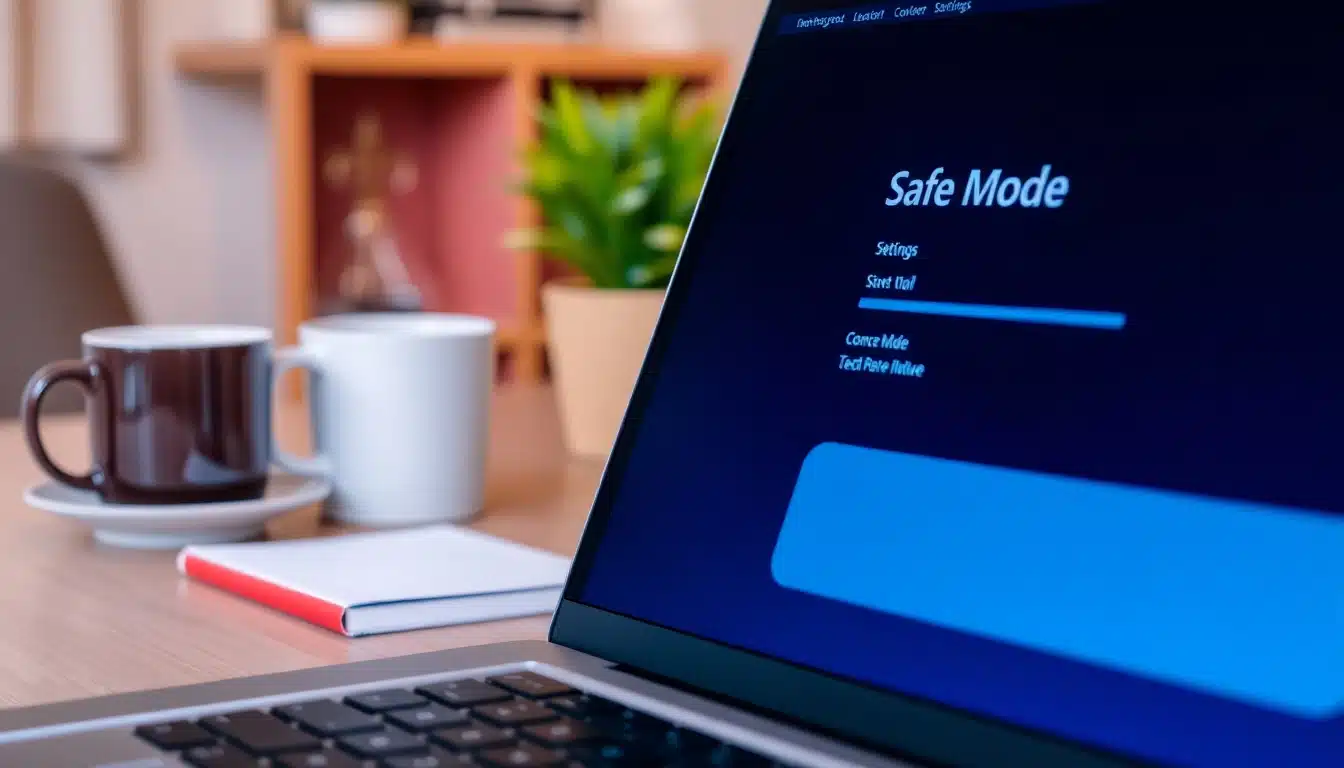
O modo seguro é uma forma simplificada do sistema operacional que carrega apenas os componentes básicos necessários para iniciar o computador. Em notebooks HP, assim como em outras marcas, esse modo desativa drivers e serviços de terceiros que podem estar em conflito com o sistema, facilitando a identificação de falhas originadas por software, malware ou configurações incorretas. Ao iniciar o notebook em modo seguro, você reduz a interferência de programas que normalmente travam o boot ou geram comportamentos estranhos, como lentidão extrema, tela azul ou mensagens de erro repetidas. Em resumo, o modo seguro aponta para a origem do problema sem o ruído de softwares adicionais.
Essa abordagem educativa é especialmente útil para quem utiliza o notebook HP no dia a dia de trabalho, estudo ou atividades críticas. Quando o equipamento não funciona como esperado, entender a função do modo seguro ajuda o usuário a organizar as etapas de diagnóstico sem recorrer de imediato à substituição de peças ou a reparos custosos. Além disso, o modo seguro oferece uma visão mais estável do sistema, permitindo que você trabalhe com mais tranquilidade enquanto planeja ações de suporte técnico ou de proteção de dados. Se o objetivo é prosseguir com uma checagem sem interromper o fluxo de atividades, vale explorar esse recurso na prática, sempre com cuidado para não desconfigurar nada importante durante o manuseio funcionamento normal do notebook.
Quem pode se beneficiar do modo seguro em notebooks HP
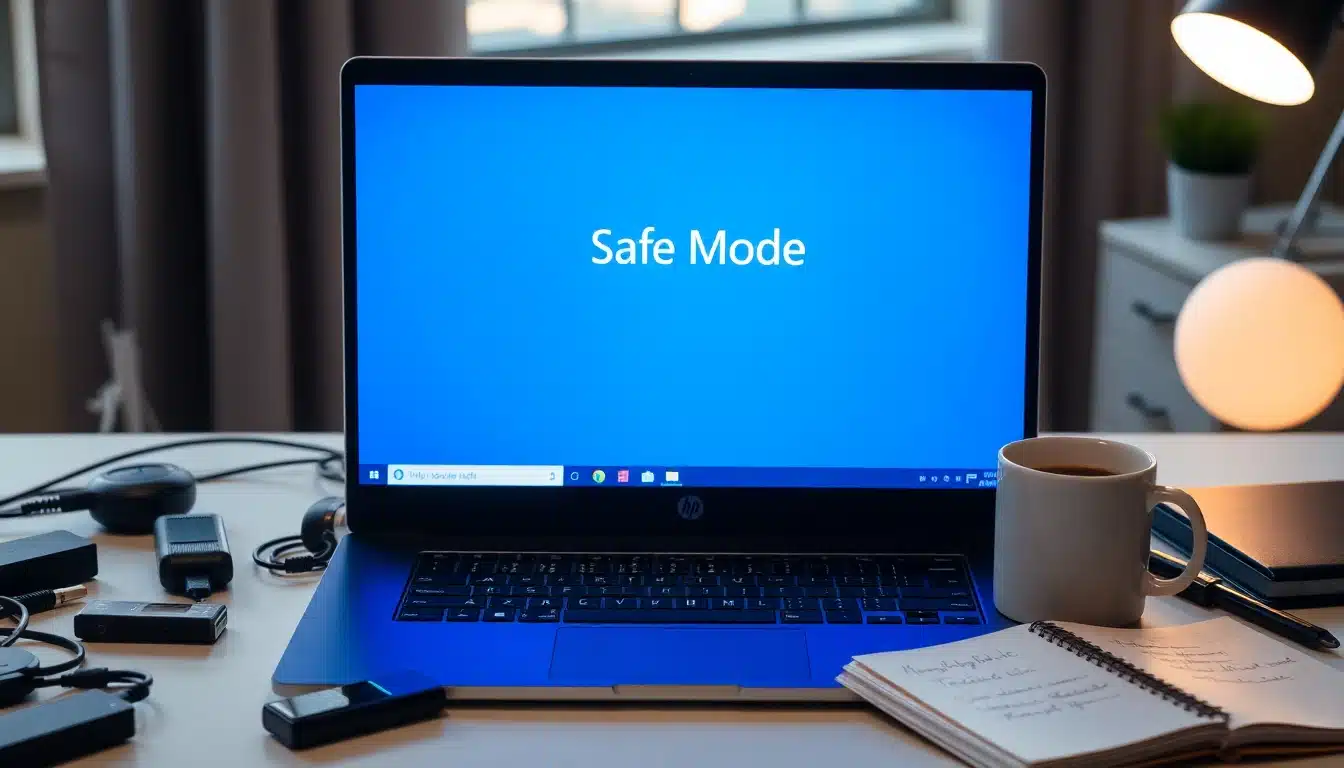
Qualquer usuário que esteja enfrentando problemas recorrentes no notebook HP pode se beneficiar do modo seguro. Dores comuns incluem travamentos frequentes, tela azul (BSOD), falha na inicialização, lentidão extrema ao abrir programas ou jogos, comportamento estranho de drivers de áudio ou vídeo, ou ainda a suspeita de infecção por malware. Em muitos casos, executar uma varredura com antivírus confiável no modo seguro com rede ajuda a identificar ameaças que não são detectadas quando o sistema está carregando todos os drivers e serviços. Além disso, se você depende do notebook para atividades profissionais, entender o modo seguro pode evitar paradas inesperadas, proporcionando um caminho mais rápido para restabelecer a funcionalidade básica do equipamento sem colocar em risco dados importantes.

Como iniciar o modo seguro no Notebook HP
Existem diferentes caminhos para iniciar o modo seguro, dependendo do estado do sistema (se ele ainda inicializa normalmente ou se está com problemas de boot). Abaixo estão os métodos mais comuns e seguros para notebooks HP com Windows 10 ou Windows 11.
- Configure o modo seguro a partir do Windows (quando o sistema ainda inicia): acesse Configurações > Atualização e Segurança > Recuperação > Reiniciar agora. Após o reinício, escolha Solução de Problemas > Opções avançadas > Configurações de inicialização > Reiniciar. Na tela seguinte, utilize as setas para selecionar 4) Modo Seguro, 5) Modo Seguro com Rede ou 6) Modo Seguro com Prompt, conforme a necessidade.
- Usar o utilitário MSCONFIG (Configuração do Sistema) para forçar o boot em modo seguro: pressione a tecla Windows + R, digite msconfig e confirme. Em Inicialização, selecione “Inicialização em modo seguro” e escolha a opção desejada (Mínimo, com Rede ou com Prompt). Reinicie o notebook para entrar no modo seguro.
- Acesso pelo Ambiente de Recuperação do Windows (WinRE) quando o Windows não inicia: se o sistema não chega à tela de login, o Windows geralmente entra automaticamente no WinRE após algumas tentativas de boot com falha. Nessa tela, selecione Solução de Problemas > Opções avançadas > Configurações de inicialização > Reiniciar, e então escolha o modo seguro desejado.
- Uso do Modo Seguro com Rede para diagnósticos que exigem acesso à internet: em qualquer método acima, opte pela opção “Modo Seguro com Rede” para permitir atualizações de segurança, verificação de vírus online ou download de ferramentas de diagnóstico, se for seguro e necessário.
O que fazer dentro do modo seguro para diagnosticar falhas
Depois que o notebook HP estiver em modo seguro, você terá um ambiente com menos aplicativos em execução e drivers padrão. Isso facilita a identificação de problemas, especialmente quando eles não aparecem no modo normal. A seguir, passos práticos que costumam fazer a diferença durante a sessão em modo seguro:
Primeiro, realize uma verificação básica do estado do sistema:
1) Verifique se o problema ocorre apenas com um programa específico ou se está presente em várias aplicações. Se o problema estiver restrito a um único software, pode ser um conflito de driver, add-in ou configuração dessa aplicação. Mantenha a análise focada para não perder tempo com itens irrelevantes.
2) Rode verificações de integridade do sistema. No prompt de comando (em modo seguro com prompt), execute comandos como sfc /scannow para verificar integridade dos arquivos do sistema e DISM /Online /Cleanup-Image /RestoreHealth para reparos avançados. Esses procedimentos costumam corrigir corrupção de arquivos que podem afetar a inicialização ou o funcionamento do Windows.
3) Examine o Gerenciador de Dispositivos (Device Manager) para identificar drivers com falha. Em modo seguro é comum ver menos dispositivos ativos, o que facilita detectar drivers que falharam recentemente. Se houver ícones de aviso amarelo ao lado de algum driver, isso pode indicar o componente problemático que impede o funcionamento adequado do notebook.
4) Cheque os aplicativos que são executados na inicialização. Desative temporariamente programas de terceiros que iniciam com o Windows para confirmar se algum deles está causando conflitos. Apenas desative itens que você reconheça como desnecessários e, se possível, registre as ações para reverter mais tarde.

Além dessas verificações, o modo seguro também é útil para confirmar se o problema envolve hardware. Por exemplo, se o notebook funciona bem em modo seguro, porém apresenta falhas em modo normal, isso pode indicar que um serviço ou driver de terceiros está interferindo no funcionamento. Por outro lado, se o problema persistir mesmo em modo seguro, é provável que haja uma falha de hardware (RAM, disco rígido, placa-mãe) ou um componente essencial que exige avaliação técnica mais aprofundada. Em casos de suspeita de disco com setores defeituosos, vale a pena executar ferramentas de diagnóstico do fabricante, como as soluções de hardware da própria HP, fornecidas no ambiente UEFI/BIOS, ou utilitários de diagnóstico do disco para confirmar a integridade do armazenamento.
Tabela rápida: cenários comuns e como o modo seguro ajuda
| Cenário | Ação possível com o modo seguro |
|---|---|
| Ótimas falhas de drivers (vídeos, áudio, rede) | Isolar o driver problemático desativando serviços e drivers durante o boot; permite confirmar se o driver recente é a causa |
| Infecção por malware que impede o funcionamento | Executar varredura com o antivírus enquanto o sistema reduzido está ativo; remover software malicioso sem interferência de outros programas |
| Conflitos entre software instalado recentemente | Executar restauração do sistema ou desinstalar programas problemáticos sem a interferência de processos em segundo plano |
| Problemas de inicialização persistentes | Diagnosticar etapas de boot, reparar arranjos de inicialização e evitar corrupção de arquivos críticos |
Quando o modo seguro não resolve e quais próximos passos
Embora o modo seguro seja uma ferramenta poderosa para diagnosticar e isolar problemas, ele não é uma solução definitiva para todos os cenários. Se, mesmo em modo seguro, o notebook HP não consegue funcionar de forma estável, ou se o sistema continua apresentando falhas repetidas, é hora de buscar suporte técnico especializado. Em ambientes corporativos, a continuidade do negócio pode exigir uma abordagem estruturada de recuperação de sistemas, incluindo backups confiáveis, restauração de sistema, atualização de drivers, monitoramento de hardware e, se necessário, substituição de componentes. Além disso, manter o notebook protegido contra ameaças e falhas de hardware pode reduzir o impacto de incidentes. Organização de dados, políticas de backup e soluções de proteção de dados se tornam parte essencial da gestão de TI para qualquer empresa ou usuário individual que depende de um notebook HP para atividades críticas.
Outra prática relevante é manter atualizados os drivers oficiais da HP e a BIOS/UEFI sempre que houver atualização recomendada pelo fabricante. Em alguns casos, o modo seguro pode ser utilizado como parte de um roteiro de atualização de drivers, para garantir que o processo ocorra sem interferências de software de terceiros. Além disso, vale considerar a proteção de dados como parte de seu planejamento de TI: dados perdidos podem ter impactos significativos, e a combinação de boas práticas de backup com seguros de equipamentos ajuda a mitigar riscos financeiros e operacionais.
Integração da proteção de dados e do apoio do seguro para notebooks HP
Enquanto o modo seguro oferece uma via prática para diagnosticar problemas, a proteção adequada para o equipamento envolve planejamento de risco e cobertura adequada. A perda de dados, dano acidental ao notebook, roubo ou falhas de hardware podem gerar custos com reparos e substituição. Nesse contexto, considerar um seguro específico para equipamentos de tecnologia pode ser uma decisão inteligente para quem utiliza notebooks HP para atividades profissionais. Um seguro bem desenhado cobre danos acidentais, roubo, assistência técnica e, em muitos casos, reposição de equipamentos, reduzindo o impacto financeiro de incidentes que, por vezes, parecem inevitáveis. Ao avaliar opções, leve em conta fatores como valor do equipamento, uso profissional, disponibilidade de backups e a importância de manter o tempo de inatividade sob controle.
Ao planejar sua estratégia de suporte, utilize o modo seguro como uma etapa de diagnóstico dentro de um fluxo de manutenção regular. Considere combinar esse recurso com uma abordagem de proteção de dados e equipamento para reduzir riscos. A HP, com seus softwares e utilitários de diagnóstico, oferece caminhos adicionais para manter a saúde do notebook, enquanto políticas de seguro apropriadas ajudam a manter o negócio funcionando mesmo diante de imprevistos.
Se você estiver buscando uma visão integrada de proteção, vale conversar com uma seguradora especializada em equipamentos de tecnologia. A combinação de diagnóstico cuidadoso com uma cobertura adequada pode trazer tranquilidade para quem depende do notebook HP no dia a dia.
Para quem depende de notebooks no dia a dia de trabalho, pensar na proteção do equipamento é essencial. Faça uma avaliação de risco e considere uma solução de proteção adequada para o seu cenário. Se o objetivo é comparar opções de cobertura para seu notebook e dados, uma cotação com a GT Seguros pode ser uma opção prática e informada para orientar suas decisões de proteção de ativos.
Se você busca proteção para seu equipamento e tranquilidade no dia a dia, uma cotação com a GT Seguros pode ser uma boa opção para planejar coberturas eficientes.